Microsoft OneNote: Save Notes
Microsoft CorporationProduktivita
4,42.14K Recenze
- Verze
- 16.0.20326.20108
- Instalace
- 1.00B
- Věkové hodnocení
- PEGI 3
Snímky obrazovky
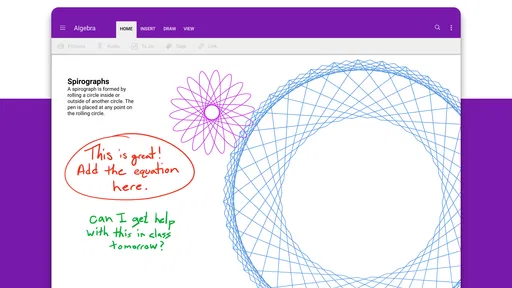
Naše recenze aplikace Microsoft OneNote: Save Notes
 Analýzu připravil Appyee
Největší předností OneNotu je, že se nesnaží nutit všechny myšlenky do stejného úzkého formuláře. Vedle odrážky si můžete poznamenat delší úvahu, přidat obrázek nebo si načrtnout postup. Když si během dne zapisujete pracovní úkoly, nápady na nákup i poznámky ke kurzu, taková volnost je příjemná. Zároveň ale vyžaduje trochu vlastní disciplíny: bez promyšleného uspořádání může být zápisník časem stejně nepřehledný jako hromada papírků.
Nejdřív si rozmyslete, jak budete poznámky třídit
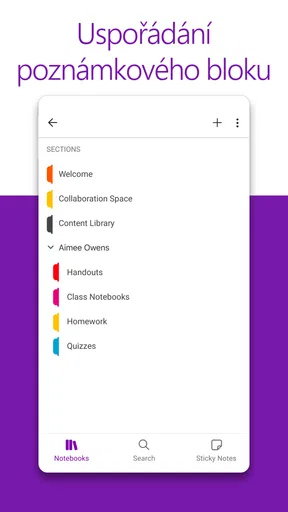
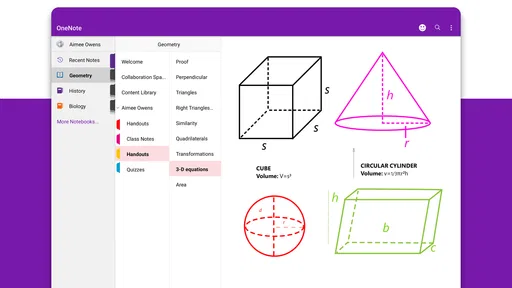
OneNote patří mezi produktivní aplikace od Microsoft Corporation a jeho základní logika připomíná soustavu zápisníků, oddílů a jednotlivých stránek. To je praktičtější než mít všechno v jednom dlouhém seznamu, zejména když si vedete oddělené poznámky pro práci, domácnost a studium. Doporučuji začít jednoduše: vytvořit jen několik zápisníků nebo oddílů podle oblastí, ke kterým se opravdu vracíte. Příliš podrobné třídění zní lákavě, ale při rychlém zapisování vás může zdržovat.
Užitečný návyk je také dávat stránkám názvy, které popisují jejich obsah nebo účel, ne jen datum. Stránka „Nápady na výlet“ se později hledá snáz než „Sobota“. Pokud se vám v jedné oblasti začnou hromadit poznámky, můžete ji rozdělit až tehdy, kdy to dává smysl. Tím se vyhnete tomu, že budete při každém otevření aplikace přemýšlet, do které z mnoha složek novou myšlenku uložit.
Jak může vypadat běžný den s OneNotem
Představte si, že cestou do práce dostanete nápad na projekt, během schůzky si zapíšete několik bodů a večer potřebujete připravit seznam věcí na další den. Místo tří různých aplikací můžete použít stránky v jednom zápisníku a později poznámky přesunout do vhodnějšího oddílu nebo doplnit souvislostmi. Přidaná hodnota není v tom, že aplikace sama rozhodne, co je důležité, ale v tom, že vám dovolí zachytit různé druhy obsahu na jednom místě.
U poznámek ze schůzek se mi osvědčuje oddělit samotný záznam od následných kroků. Nejdřív si zapíšu témata a rozhodnutí, potom na konec přidám krátký seznam toho, co je potřeba udělat. Když se ke stránce vrátím, nemusím znovu číst celý text, abych našel další úkol. Podobně u studia lze mít na jedné stránce výklad a vlastní otázky, které si chci později ověřit. Takové používání je méně efektní než složité systémy produktivity, ale v praxi bývá udržitelnější.
Volné plátno má výhody i cenu
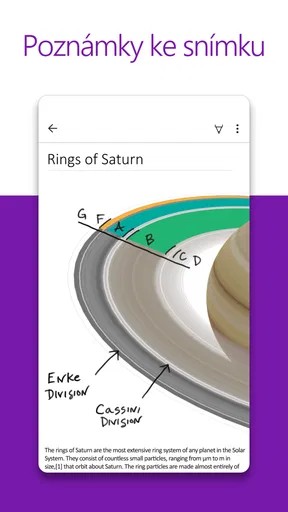
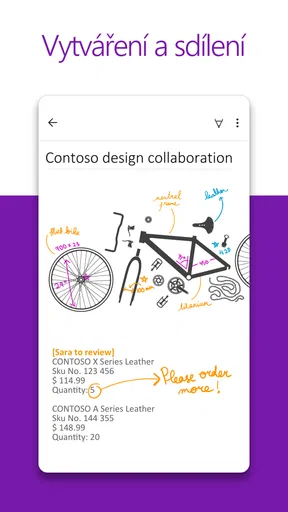
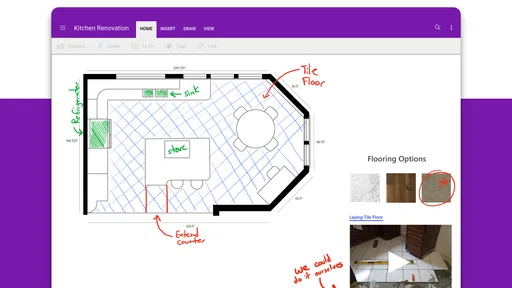
Možnost kombinovat text, obrázky a ručně kreslené poznámky se hodí, když informace nejdou přirozeně seřadit do čistého seznamu. Při plánování místnosti si třeba můžete vedle poznámek načrtnout rozmístění nábytku; při přípravě prezentace zase shromáždit několik nápadů a vizuálních podkladů. Zvuková nahrávka může posloužit jako připomínka detailu, který by se při rychlém psaní ztratil. U takových záznamů je však dobré připsat krátký textový kontext, jinak později nemusíte poznat, proč jste je uložili.
Právě volnost je ale i zdrojem tření. Pokud očekáváte, že každá poznámka bude automaticky čistě strukturovaná jako úkol s termínem, stavem a prioritou, budete potřebovat jiný typ nástroje nebo vlastní pečlivě udržovaný postup. OneNote je podle mě lepší jako prostor pro zachycení a rozvíjení informací než jako přísný správce úkolů. Také při rychlém hledání může dobře pojmenovaná stránka ušetřit víc času než následné dohledávání v neuspořádaných poznámkách.
Sdílení funguje nejlépe s jasnými pravidly
Sdílený zápisník se hodí třeba pro plánování rodinné oslavy nebo společné shromažďování podkladů k projektu. Každý může doplnit své informace, aniž by se vše muselo posílat v samostatných zprávách. Aby z toho nevznikl nepřehledný společný sešit, domluvte se předem, kam se zapisují rozhodnutí a kam nové návrhy. Pro krátkou jednorázovou výměnu několika poznámek může být obyčejná zpráva jednodušší; výhoda OneNotu se projeví hlavně tehdy, když se k materiálu vracíte a průběžně ho doplňujete.
Propojení s nástroji Microsoftu ocení především lidé, kteří už pracují v jejich prostředí. Poznámky tak mohou přirozeně doplňovat další pracovní činnosti, ale samo propojení z aplikace neudělá kompletní systém řízení projektů. Pokud vám stačí několik krátkých seznamů, může být jednodušší používat základní poznámkovou aplikaci v telefonu. Jestli naopak potřebujete rozsáhlé řízení úkolů, přidělování odpovědností a přehled termínů, bude vhodnější specializovaný nástroj a OneNote může zůstat místem pro podklady.
Co čekat od používání na různých zařízeních
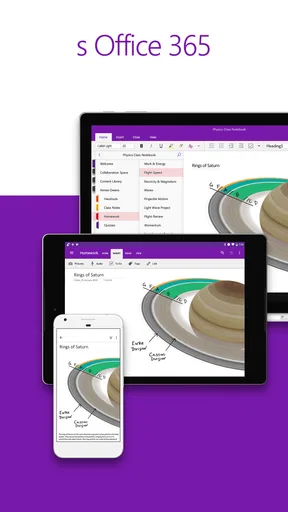
OneNote je určený pro Android i iOS a cloudová synchronizace usnadňuje návrat k poznámkám na různých zařízeních. Praktický postup je pořídit si na telefonu stručný záznam a později ho na větší obrazovce rozpracovat nebo uspořádat. Synchronizace je užitečná zejména tehdy, když přecházíte mezi osobním a pracovním zařízením, ale vyplatí se ověřit, že jste přihlášení ke správnému účtu a zapisujete do správného zápisníku. Jinak se snadno stane, že hledáte poznámku na jiném místě, než kam jste ji uložili.
Aplikace je zdarma a její věkové hodnocení PEGI 3 odpovídá širokému okruhu uživatelů. V Google Play má průměrné hodnocení 4,5 z přibližně 1,5 milionu hodnocení a zaznamenala přes miliardu instalací. To ukazuje, že nejde o okrajový nástroj, ale samotná popularita vám neřekne, zda vám bude vyhovovat jeho otevřenější způsob organizace. Aktuální verze je 16.0.19929.20122; při výběru je pro mě důležitější, zda mi vyhovuje způsob práce, než samotné číslo verze.
Pokud už používáte Outlook nebo Teams, návaznost na další nástroje Microsoftu může být důvodem, proč si OneNote vyzkoušet. Jestli ale chcete jen rychlé odškrtávání nákupního seznamu, jednoduchá aplikace na úkoly může být přímočařejší. A pokud si své poznámky nechcete ukládat do cloudového prostředí, nejprve si promyslete, jaké informace do digitálního zápisníku patří a jak s nimi chcete pracovat. U citlivého obsahu je rozumné nespoléhat jen na obecný pocit bezpečí; zvažte také vlastní nastavení účtu a to, komu zápisník sdílíte.
Co je Microsoft OneNote?
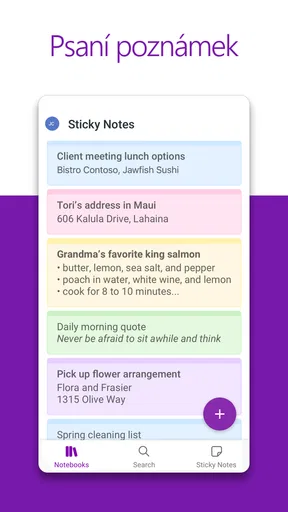
Microsoft OneNote je digitální aplikace, která funguje jako moderní zápisník. Je dostupná na zařízeních s Androidem i iOS a umožňuje vám vytvářet poznámky, seznamy úkolů, kreslit a dokonce ukládat obrázky a zvukové nahrávky. Je to jako mít vlastní digitální deník, který můžete mít stále u sebe.
Jednoduchost a flexibilita
Jednou z nejlepších věcí na OneNote je jeho jednoduchost. Rozhraní je intuitivní a snadno se v něm orientujete. Můžete si vytvářet různé sekce, zápisníky a stránky, což vám umožňuje organizovat si poznámky přesně podle vašich potřeb. Navíc, díky cloudové synchronizaci, máte přístup ke svým poznámkám odkudkoli.
Další skvělou funkcí je možnost vkládat do poznámek různé typy obsahu. Ať už jde o text, obrázky, nebo dokonce rukou kreslené poznámky, všechno to najde své místo ve vašem digitálním sešitě.
Spolupráce a sdílení
OneNote je také perfektní pro spolupráci. Můžete své poznámky sdílet s přáteli, rodinou nebo kolegy a společně na nich pracovat v reálném čase. To je ideální pro týmové projekty nebo plánování událostí. Aplikace umožňuje sledovat změny, takže nikdy neztratíte přehled o tom, kdo co přidal nebo upravil.
Propojení s dalšími aplikacemi
Jednou z výhod používání OneNote je jeho integrace s dalšími aplikacemi Microsoftu, jako je Outlook nebo Teams. Můžete si snadno propojit své úkoly a poznámky s kalendářem nebo dalšími nástroji, což vám umožní udržet si přehled o všem, co potřebujete udělat.
Bezpečnost a soukromí
Když přijde na bezpečnost, OneNote bere vaše data vážně. Díky šifrování a ochraně heslem si můžete být jisti, že vaše informace jsou v bezpečí. A to je v dnešní době nesmírně důležité.
Pro koho je OneNote určen?
OneNote je pro každého, kdo potřebuje organizovat svůj život nebo práci. Je skvělý pro studenty, kteří si potřebují dělat poznámky z přednášek, profesionály, kteří potřebují sledovat projekty, nebo pro kohokoliv, kdo si rád zapisuje své myšlenky. Díky své všestrannosti a dostupnosti je to aplikace, kterou si zamiluje každý.
Na závěr, pokud hledáte aplikaci, která vám pomůže být organizovanější a efektivnější, Microsoft OneNote: Save Notes je rozhodně správnou volbou. Je to skvělý nástroj, který vám umožní mít všechny vaše poznámky na dosah ruky, ať jste kdekoliv. Tak na co ještě čekáte? Vyzkoušejte si OneNote sami a uvidíte, jak moc vám může usnadnit život.
Jak si aplikace Microsoft OneNote: Save Notes vede ve srovnání
Úplné srovnáníGoogle Keep se hodí na rychlé poznámky a seznamy, OneNote na rozsáhlé zápisky a sdílení a Samsung Notes na kreslení a práci v zařízení Samsung.
| Aplikace | Vývojář | Hodnocení | Cena |
|---|---|---|---|
 Poznámky a seznamy Google Keep | Google LLC | 4,6 | Free |
 Microsoft OneNote: Save NotesTato aplikace | Microsoft Corporation | 4,4 | Free |
 Samsung Notes | Samsung Electronics Co., Ltd. | 4,8 | Free |
Závěr
Přednosti aplikace Microsoft OneNote: Save Notes
- Skvělá integrace s Office 365
- Podpora rukopisu a kreslení
- Synchronizace mezi zařízeními
- Zabezpečení a šifrování dat
- Možnost sdílení poznámek s týmem
Omezení aplikace Microsoft OneNote: Save Notes
- Vyžaduje Microsoft účet
- Velké nároky na úložiště
- Občasné problémy se synchronizací
- Rozhraní může být složité pro nováčky
- Některé funkce vyžadují online připojení
Další vydání od Microsoft Corporation
Zobrazit vše
Microsoft OneDrive
Produktivita4,6

Link to Windows
Produktivita4,3

Microsoft PowerPoint
Produktivita4,6

Microsoft Outlook
Produktivita4,1
Podobné tipy v této kategorii
Zobrazit vše
Disk Google
Google LLC4,1

Kalendář Google
Google LLC4,6

Google Assistant
Google LLC4,2
Microsoft OneDrive
Microsoft Corporation4,6

Zásuvný modul tiskové služby
HP Inc.4,1

Samsung Print Service Plugin
HP Inc.3,6
Často kladené otázky
Jaké jsou hlavní funkce aplikace Microsoft OneNote?
Microsoft OneNote je aplikace pro vytváření a správu poznámek, která umožňuje uživatelům ukládat text, obrázky, seznamy úkolů a další multimediální obsah. Hlavní funkce zahrnují organizaci poznámek do sekcí a stránek, synchronizaci s cloudem pro přístup z různých zařízení a spolupráci s ostatními uživateli v reálném čase.
Je Microsoft OneNote zdarma k použití?
Ano, Microsoft OneNote je k dispozici zdarma pro všechny uživatele. Základní verze aplikace nabízí dostatečné funkce pro osobní použití. Existuje také možnost placené verze v rámci předplatného Microsoft 365, která nabízí pokročilé funkce a integraci s dalšími aplikacemi Microsoft Office.
Jaké jsou systémové požadavky pro Microsoft OneNote na mobilních zařízeních?
Pro Android je vyžadován operační systém verze 6.0 nebo novější. Pro iOS zařízení je potřeba alespoň iOS 13.0 nebo novější. Aplikace je optimalizována pro tablety i telefony a vyžaduje aktivní internetové připojení pro synchronizaci dat s cloudem.
Je možné používat Microsoft OneNote offline?
Ano, Microsoft OneNote umožňuje práci offline. Uživatelé mohou vytvářet a upravovat poznámky, které se automaticky synchronizují s cloudem, jakmile je zařízení znovu online. To je velmi praktické pro práci na cestách nebo v oblastech s omezeným připojením k internetu.
Jak zabezpečené jsou moje data v Microsoft OneNote?
Microsoft OneNote využívá šifrování pro ochranu dat uložených v cloudu. Uživatelé mohou také nastavit heslo pro ochranu konkrétních sekcí poznámkového bloku. Důležité je mít silné heslo a využívat dvoufázové ověření pro zvýšení bezpečnosti svého účtu.
